Sfruttare nuove tecnologie per competere meglio
Un sito lento fa perdere visitatori: chi aspetta troppo chiude la pagina, e anche Google tiene conto dell’esperienza…
Leggi l'articolo
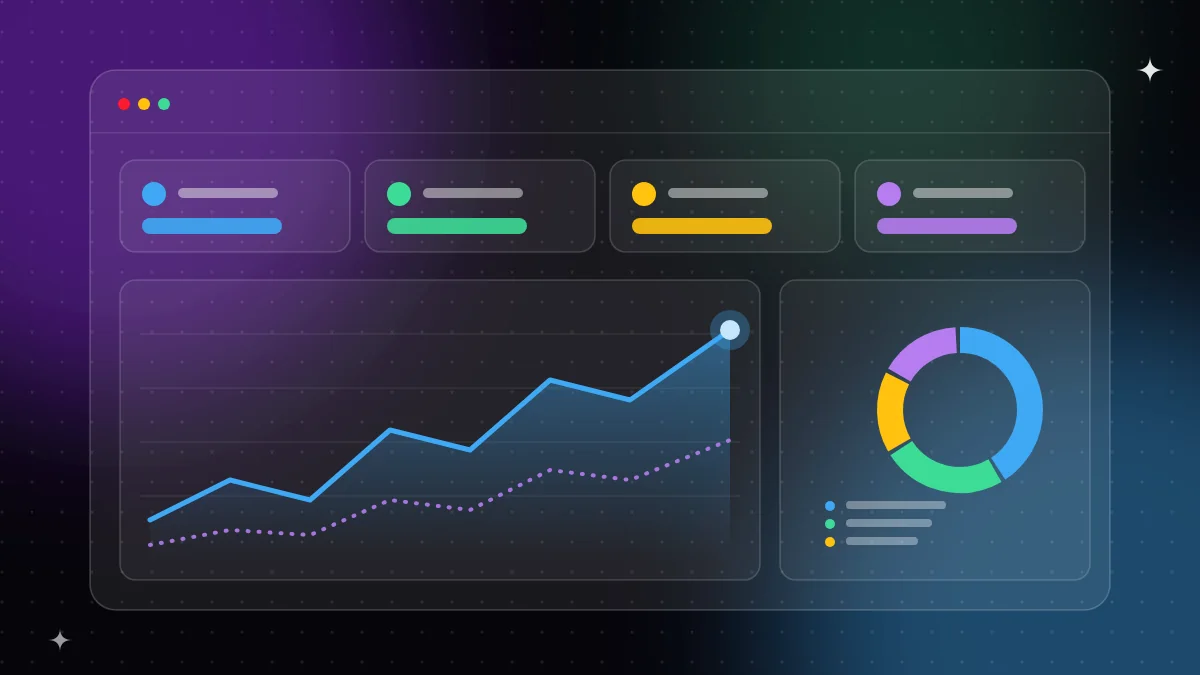
Collegare Google Analytics 4 al sito è facile. Il difficile è decidere cosa guardare: i report sono pieni di numeri e molti non servono a capire se il sito sta portando risultati. Per un sito aziendale bastano pochi dati, scelti bene.
Google Analytics 4 raccoglie e mostra i dati sulle visite: da dove arrivano le persone, che pagine vedono, cosa fanno. Google Tag Manager è lo strumento che permette di installare e gestire Analytics e gli altri codici di tracciamento da un unico pannello, senza modificare ogni volta il sito. In Analytics 4 tutto è un evento: una visita a una pagina, un clic, l’invio di un modulo. Gli eventi più importanti per l’azienda si possono segnare come eventi chiave (in passato chiamati conversioni).
|
Domanda |
Cosa guardare |
Dove |
|---|---|---|
|
Il sito porta contatti? |
Invii del modulo, clic su telefono ed email |
Eventi chiave |
|
Da dove arrivano i visitatori? |
Ricerca Google, social, link diretti, altri siti |
Report Acquisizione |
|
Quali pagine funzionano? |
Pagine più viste e pagine di ingresso |
Report Coinvolgimento |
|
Le persone leggono o se ne vanno? |
Tempo di coinvolgimento medio per pagina |
Report Coinvolgimento |
|
Da che dispositivo visitano? |
Computer, smartphone, tablet |
Report Tecnologia |
Segnali come lo scorrimento della pagina e i clic su link esterni sono già raccolti da Analytics con la misurazione avanzata: controlla che sia attiva.
Collegando Google Search Console ad Analytics vedi nello stesso posto le ricerche da cui il sito compare e il comportamento di chi poi lo visita.
La misurazione deve essere coerente con il GDPR e con la normativa italiana: il banner cookie e la privacy policy devono descrivere gli strumenti realmente attivi. Per le impostazioni di consenso, confrontati con chi segue la privacy della tua azienda.
Un buon rapporto mensile risponde a poche domande: quante persone hanno chiesto un contatto, da quale canale arrivano e quali pagine le hanno convinte. Il resto è di supporto.
Impostiamo Google Analytics 4 e Tag Manager sui siti che sviluppiamo e su quelli esistenti. Scopri [link: pagina Ottimizzazione e assistenza] oppure [link: Contatti → «Scrivici il tuo progetto»].
Un sito lento fa perdere visitatori: chi aspetta troppo chiude la pagina, e anche Google tiene conto dell’esperienza…
Leggi l'articoloI fogli di calcolo sono uno strumento ottimo: rapidi, flessibili, conosciuti da tutti. Per molte aziende, però, arriva…
Leggi l'articoloUn sito web aziendale non si fa trovare su Google grazie a un trucco, ma perché è costruito…
Leggi l'articoloPrima di mettere online un sito web conviene passare in rassegna pochi controlli di SEO e di misurazione.…
Leggi l'articoloUn AI Agent, o agente AI, è un software basato sull’intelligenza artificiale a cui si affida un obiettivo…
Leggi l'articoloRaccontaci cosa ti serve: ti rispondiamo con una proposta chiara, senza impegno.